
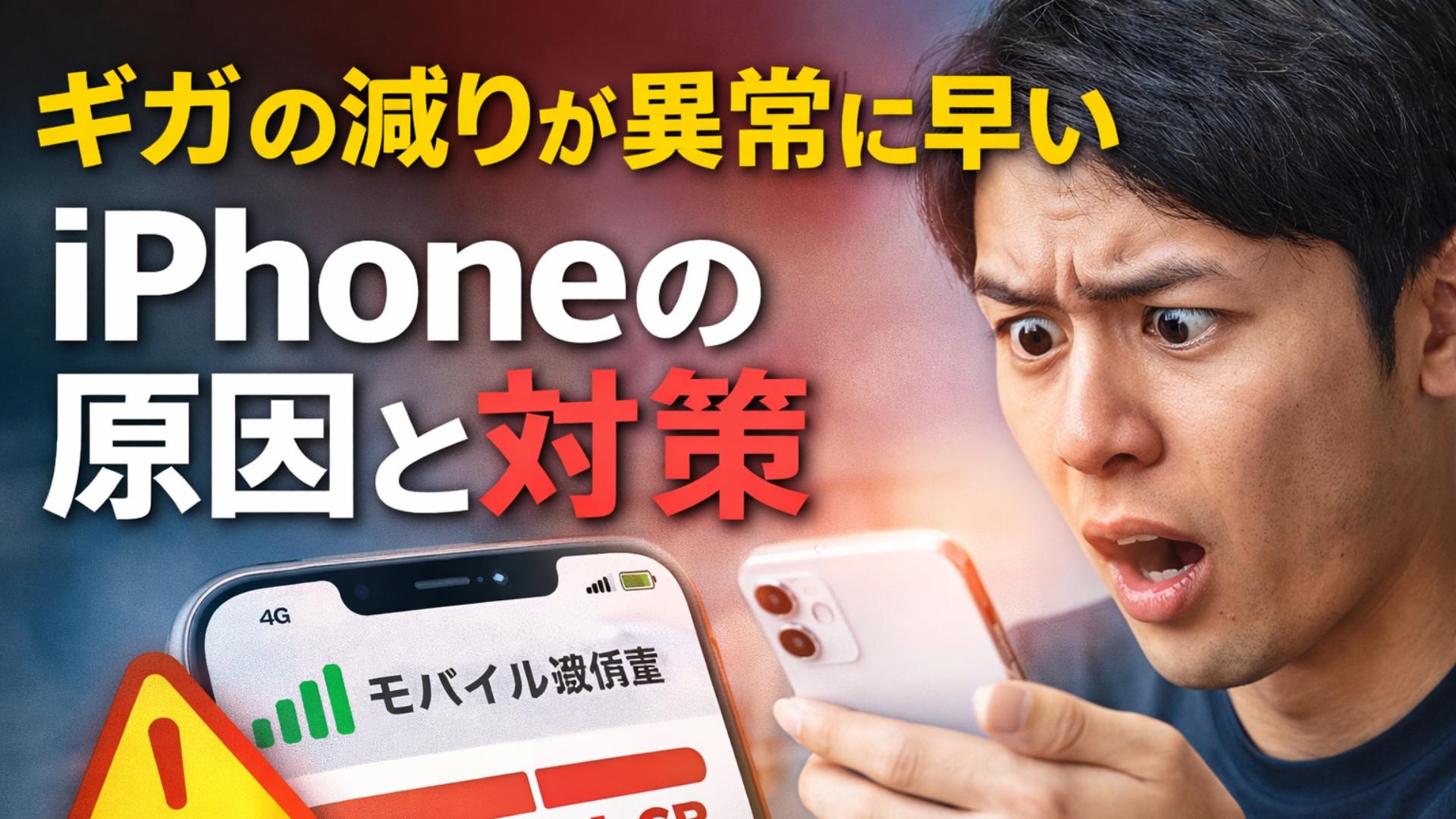

最近、

- 「何もしてないのにギガが減る」
- 「iPhoneがおかしい」
- 「ウイルスじゃないの?」
と感じて検索する人が急増しています。
実際に検索候補を見ても、
- ギガの減りが異常に早い iphone
- ギガの減りが異常に早い iphone ウイルス
- ギガの減りが異常に早い iphone 知恵袋
- 何もしてないのにギガが減る
といったワードが並びます。
では、本当にiPhoneに異常が起きているのか?
結論から言うと、多くの場合「故障でもウイルスでもありません」。
実際に起きているのは「見えない通信の集中発生」
この現象の正体はシンプルです。
iPhoneが、ユーザーに見えないところで
一斉に通信処理を再開している
という状態。
代表的な原因はこの3つ
① アプリのバックグラウンド更新
使っていないアプリでも、
- データ更新
- 通知の準備
- 同期処理
を裏で自動実行しています。
特に
「Wi-Fiとモバイル通信」両方ON
になっていると、外出時に一気にギガを消費します。
② 機種変更・iCloud復元後の再同期
iPhoneを買い替えた直後は、
- 写真
- 動画
- アプリデータ
- クラウド同期
が数日かけて断続的に再開されます。
本人は「もう設定終わった」と思っていても、
裏ではずっと通信が続いています。
③ Wi-Fiからモバイル通信への切り替わり
自宅では問題なかったのに、
- 外に出た瞬間
- Wi-Fiが弱くなった瞬間
iPhoneは自動で
👉 モバイル通信に切り替えて処理を確続行
これが
「急に減った」「異常に早い」
と感じる最大の理由です。
なぜ「ウイルスを疑う人」が多いのか
検索を見ると
「ウイルス」という言葉が必ず出てきます。
これは、
- 原因が見えない
- 自分の操作に心当たりがない
- 数字(ギガ・料金)だけが急変する
という条件がそろうと、人は
「何か悪いことをされている」
と考えやすくなるから。
ですが、
iOSで一般ユーザーがウイルス感染するケースは極めて稀。
ほとんどは
👉 設定と自動化の問題です。
X(旧Twitter)でも似た反応が続出
実際、Xではこんな反応が見られました。
- 「壊れてると思ったら設定だった」
- 「買い替えたらギガの減り方が異常」
- 「Wi-Fi使ってるのに減る意味がわからない」
一方で、
- 「自分で設定変えてただけだった」
- 「バックグラウンド更新オフにしたら止まった」
と、原因に気づいた人の投稿も多い。
この分断が
「iPhoneおかしい派」と「仕様派」を生んでいます。
重要なのは「異常ではなく、仕様が見えにくい」こと
ここがポイントです。
- iPhoneは壊れていない
- 勝手に課金しているわけでもない
- ただし 何をしているかが見えない
つまり、
“正常に動いているのに、異常に感じる設計”
これがこの現象の本質。
まとめ
「ギガの減りが異常に早いiPhone」問題の正体は
- 見えない自動通信
- 機種変更・復元後の再同期
- モバイル通信への自動切り替え
が重なった結果。
ウイルスや故障を疑う前に、
まずは
- バックグラウンド更新
- App Storeの自動通信
- クラウド同期設定
を一度見直すだけで、
多くの場合は解消します。
対策:iPhoneの「ギガ減り」を止める設定チェックリスト(ここだけやればOK)
結論、対策は “見えない通信の元栓を閉める” だけです。
下の順番どおりにやると、だいたい原因は潰せます。
1)まず最優先:アプリの「バックグラウンド更新」を止める
設定 → 一般 → Appのバックグラウンド更新
- ここは 「オフ」 が最も確実
- もしくは 「Wi-Fi」 にする(モバイルで勝手に動かない)
※「Wi-Fiとモバイルデータ通信」になっていると、外出時に一気にギガが減ります。
2)次に多い:App Storeの自動ダウンロード/自動アップデートを止める
設定 → App Store
- Appのダウンロード(自動ダウンロード):オフ
- Appのアップデート:オフ(または必要ならWi-Fi時だけ自分で)
- App内コンテンツ:オフ推奨(気になるなら)
※「使ってないアプリが勝手に更新してる」系の原因はここで止まります。
3)見落としがち:モバイル通信で「勝手に使ってるアプリ」を特定して止める
設定 → モバイル通信
下にアプリ一覧が出るので、
- 明らかに使ってないアプリ
- 仕事で不要なアプリ
- 動画・SNS・クラウド系(特に危険)
の モバイル通信をオフ にします。
※ここをやると「犯人アプリ」がその場でわかります。
4)機種変更直後の罠:写真・動画の同期(iCloud写真)を整理
機種変更後に「急にギガが減る」最大の原因がこれ。
設定 → 自分の名前(Apple ID)→ iCloud → 写真
- iCloud写真を使っている場合:
- 外出時は同期しないように(Wi-Fi時に同期する運用に)
- さらに
設定 → 写真 → モバイルデータ通信
がある場合は、モバイル通信をオフ(または「低データモード」)
※数日間「ずっと裏で同期」していることがあります。
5)動画・音楽・地図の“裏ダウンロード”を止める(地味に強い)
以下はギガの消費が重い代表。
- YouTube / Netflix / Amazon Prime:アプリ内設定で「モバイルで高画質」「自動ダウンロード」をオフ
- Spotify / Apple Music:自動ダウンロード・高音質ストリーミングをWi-Fiのみに
- Google Map / Apple Map:オフラインマップの更新があるならWi-Fiのみ
※iPhoneの設定だけで止まらない“アプリ内設定”が犯人のことが多いです。
6)最後の仕上げ:低データモードをON(応急処置として最強)
設定 → モバイル通信 → 通信のオプション → 低データモード
- オンにすると、裏の通信が全体的に抑制されます
- 「原因が特定できないけど、とりあえず止血したい」時に効きます
補足:見落とされやすい通信原因(ここも必ずチェック)
ここまでの設定を見直しても改善しない場合、
次の項目が原因になっているケースがあります。
iCloudバックアップによる通信増加
夜間に充電している際、Wi-Fiが不安定な環境だと
iCloudバックアップがモバイル通信で実行されてしまうことがあります。
特に、
- 機種変更直後
- 写真・動画のデータ量が多い
- しばらくバックアップを取っていなかった場合
は、バックアップ通信が一気に走り
「何もしていないのにギガが減る」原因になります。
確認場所
設定 → 自分の名前 → iCloud → iCloudバックアップ
※不要な場合は一時的にオフ、またはWi-Fi環境でのみ実行するのがおすすめです。
iOSの自動アップデート設定にも注意
iOSのアップデート設定が
**「モバイル通信を使用してダウンロード」**になっていると、
1〜2GB単位の通信が突然発生することがあります。
これは多くの人が
「端末がおかしい」「壊れた?」
と感じる原因のひとつです。
確認場所
設定 → 一般 → ソフトウェアアップデート → 自動アップデート
※モバイル通信でのダウンロードはオフ推奨です。
これらを踏まえたうえで、
次の章では実際にギガの減りを止める具体的な設定手順をまとめています。
いま本当にギガを食ってる犯人を確認する方法(決定打)
設定 → モバイル通信 の上のほうに
- “現在までの合計”
- アプリ別の通信量
が出ます。
ここで、
- 見覚えのないアプリが上位
- Dropbox / Google Drive / 写真 / SNS が突出
していたら、それが原因です。
※必要なら 「統計情報をリセット」 して、半日〜1日だけ様子を見ると犯人が一発で特定できます。
追記(2026年最新版)|iPhoneの「ギガ減り」はその後どうなった?現在も起きているのか
※本追記は 2026年初頭(iOS 17後半〜18初期環境) における実際の挙動・利用報告をもとに整理しています。
本文の内容を否定するものではなく、「現在の状況補足」を目的とした追記です。
■ 2026年現在の結論:この現象は「直っていない」が「異常でもない」
結論から言うと、
- Appleが仕様を元に戻した → ❌
- 勝手に直った → ❌
- 仕様として完全に定着した → ✅
という状態です。
2026年現在も、
- 何もしていないのにギガが減る
- 気づいたら通信量が増えている
という現象は 普通に起きます。
ただしそれは、
iPhoneが勝手におかしくなっているわけではない
という点は、より明確になっています。
■ Apple側の設計は「通信を止めない」方向に進んでいる
2026年時点でのiOS設計思想は明確です。
- ユーザー体験を止めない
- 同期・更新・準備は裏でやる
- ネットワークが使えるなら即再開
つまり、
通信は「使う前にまとめて済ませる」思想
このため、
- Wi-Fi → モバイル通信切り替え時
- 外出直後
- 朝・移動中
に、通信が一気に走りやすい設計になっています。
■ 2026年でも特に多い“誤解”
今でも検索で多いのが次の勘違いです。
- ウイルスに感染した
- 勝手に課金されている
- 端末が壊れた
ですが、2026年現在も
一般ユーザーがiPhoneでウイルス感染するケースは極めて稀
です。
実際の原因は、ほぼ以下に集約されます。
- バックグラウンド通信
- クラウド同期
- アプリの自動更新・準備通信
■ 2026年でも「特にギガを食いやすい状況」
以下は、2026年でも通信量が跳ねやすい典型パターンです。
- 機種変更から数日〜1週間以内
- 写真・動画が多い端末
- Wi-Fiが不安定な自宅・職場環境
- 外出時に自動でモバイル通信へ切り替わる
本人は
「もう終わった」「何もしていない」
と思っていても、裏では
再同期・最適化・差分更新
が断続的に続いています。
■ 「異常に感じる」最大の理由(2026年整理)
この問題がややこしい理由は一つです。
通信の“中身”がユーザーから見えない
iPhoneは
- 何の通信を
- どのアプリが
- どの目的で
行っているかを 分かりやすく表示しません。
結果、
- 数字(ギガ)だけが減る
- 原因が分からない
- 異常だと感じる
という心理状態になります。
■ 2026年時点で有効な考え方(重要)
ここが一番大事です。
この問題は、
- 完全に止める → ❌
- 元に戻す → ❌
ではなく、
「勝手に使わせない範囲を自分で決める」
という考え方に切り替える必要があります。
つまり本文で書かれている
- バックグラウンド更新の制御
- モバイル通信のアプリ別制限
- クラウド同期の整理
は、2026年でも最も有効な対策です。
■ 2026年版まとめ(ここだけ読めばOK)
- ギガの減りが早い現象は今も起きる
- ウイルスや故障ではない
- 見えない自動通信が原因
- 設定を見直せばほぼ止まる
- iPhoneは「黙って通信する設計」になっている
この仕様を理解しているかどうかで、
- 不安になる人
- 何事もなく使える人
がはっきり分かれます。
■ 結論(2026年版)
「ギガの減りが異常に早いiPhone」は、
異常ではなく、見えにくい仕様の集合体 です。
本文で紹介している設定チェックを一度行えば、
- 体感レベルで通信量が減る
- 「何が起きているか」が把握できる
ようになります。
不安になったら、
ウイルスや故障を疑う前に
まず通信の元栓を締める。
これが、2026年現在でも変わらない最適解です。
よくある質問:料金が上がるの?
多くの人が怒るのはここですが、実際は次のどちらかです。
- 定額プラン:料金は増えず、速度制限(低速化)になるだけ
- 従量・上限変動:プラン次第で料金が上がる可能性あり
だからこそ、上の設定で「勝手な通信」を止めるのが先です。

執筆者情報:まるや328(中丸 勲)/合同会社momopla 代表
テレビ局27社・Spotify公式・有名YouTuber(HIKAKINなど)採用実績を持つAI音楽クリエイター。
累計2000曲以上の著作権フリーBGMを制作し、和風・昭和レトロ・アニメ・ゲーム・企業用など多ジャンルに提供。
全音源は100%オリジナル制作で、商用利用・クレジット不要。著作権法とAI技術に基づく独自の権利戦略で、利用者を法的に保護。
運営法人:合同会社momopla(法人番号:6011303005646)/設立:2012年1月15日/所在地:東京都
「音で世界観を支える」を理念に、安心して使えるプロ品質のBGMと、信頼できる著作権知識をすべてのクリエイターへ。





コメント